

記載されているファイル
-
Mack音サイ_rePAX *主音源ファイル*
-
イラスト素材 *壁紙、コンセプトアートなどを含んでいます*
-
課題曲 *音源サンプル、サンプルUSTファイル*
-
おまけ音声 *鼻音、トリル音などのような余分な音 *
-
サイ_exVoice *声優による声の余分なボーカルサンプル、番号、タイトルコール、より。*
第6回:Mack音家音源の使い方・HTML表示ファイルのヘルプ
音源ファイルを使用するには、まず家族のページにあるリンクからダウンロードする必要があります。 このページでは、それぞれの家族メンバーの下に2つのボタンが表示されます。

ダウンロード後、.zipファイルを解凍します。 [サイ_rePAX]という名前のフォルダ、またはそのフォーミュラの名前で終わるはずです。

ご希望の音源を選択したら、あなたは別のウェブサイトへのダウンロードリンクに移動します。
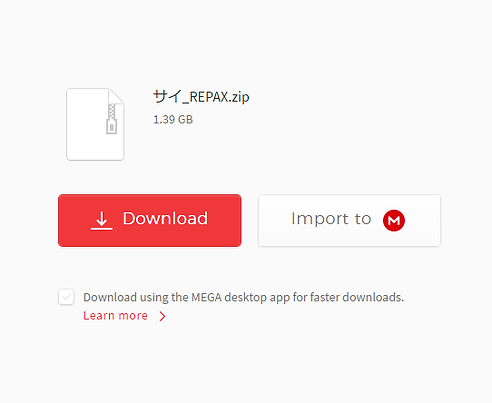
※ ほとんどの場合ではないソースを鳴らすためのすべてのリンクは、電気ショック療法MEGA、MediaFireの、Sta.sh、などの外部のウェブサイト上でホストされます。
そのフォルダの中にHTMLファイルと2つのフォルダがあります。 HTMLファイルを起動すると、あなたのインタラクティブなreadmeファイルが表示されますが、それはこのFAQの後半になります

今という名前のフォルダを開き、[Eppalloid【Mack音サイ】]このフォルダ内の音源に関連するものがいくつかあります。
[ FAQ ] 2017/10

あなたが主音源フォルダを開いたら、音源のための2つのオプションがあります。
Windowsユーザー:
Windowsを使用している場合、この形式は自動的にあなたがUTAUインストールされている音声フォルダにインストールされます.UAR形式を使用してください。

Macユーザー:
Macを使用している場合は、UTAU-Synth用の.UTAU形式を使用してください.UTAUファイルをダブルクリックすると、UTAU-Synthに自動的にロードされます。 あるいは、.UTAU形式を.ZIP形式に変更し、ファイルを解凍して、Mac上で好きな場所に保存することができます。

UTAUまたはUTAU-Synthにインポートした後は、サンプラーUSTが豊富なハンドを選択できます。

下の表示されているように、私たちのUTAU音源のための多くの異なるサフィックス語尾があります。 各ボーカルにはそれ自身の接尾辞が付いていて、別の接尾辞を追加すると、音源の仕方や音色が変わります。

HTML表示ファイルのヘルプ:
FAQのこのセクションでは、Mack音源の音源に付随するReadmeファイルの使い方とナビゲーション方法を紹介します。
Readmeファイルをナビゲートすることは本当に簡単で、Readmeファイル上をダブルクリックして上で概説し、ダウンロード手順に従ってください。 お使いのWebブラウザで新しいタブを開き、HTMLのReadmeが表示されます。

タブが開いたら、青いストライプの7つの異なるシルバーボタンの1つをクリックします。
Readmeボタンをクリックすると、必要な音源情報を含む2番目のHTML Readmeファイルが表示されます。 exVoiceファイル用のPDFファイルと、音源のための接尾辞情報。
TRACK 01
Track01は、.UARファイルが保存されているPC上のフォルダに移動します。このブラウザで.UARファイルをクリックすると、PCのダウンロードフォルダにダウンロードされます。
TRACK 02
Track02を押すと、選択したすべての文字イラスト素材が格納されているフォルダに移動します。内部のフォルダには、壁紙フォルダ、イラストフォルダ、ロゴフォルダが含まれます。時折LipSyncファイルを使用します。
TRACK 03
Track03を押すと、ソングサンプルフォルダに移動します。このフォルダには、音源とサンプルのUSTファイルのレンダリングされたサンプルが保存されます。
TRACK 04
Track04には、音源用の余分なサウンドファイルが格納されています。あなたはトリルの音源ファイルと鼻の音源ファイルを見つけるでしょう。
TRACK 05
Track05 exVoiceフォルダがあります。このフォルダには、選択された文字の音声ファイルの.WAV形式の多くの異なるサウンドファイルが用意されています。
TRACK 06
Track06 2つのリンクがあり、1つは音声プロバイダーのツイッターアカウントとサウンドクラウドリンクです。
[ « 第5回:「GarageBand以外でも使えますか?」※Q&Aまとめ ] [ 第7回:音源余分なファイルとその使用方法 » ]
